Everything IT
NL
Nederlands English
Menu

Je e-mail, accounts
en bestanden
goed geregeld

Een mailbox die niet werkt, bestanden die moeilijk terug te vinden zijn of een nieuwe werkplek om in te richten? We helpen je instellen wat je nodig hebt en oplossen waar je op vastloopt, met uitleg waarmee je verder kunt.

Bekijk waarmee we je kunnen helpen Voor thuis, je eigen zaak of je team
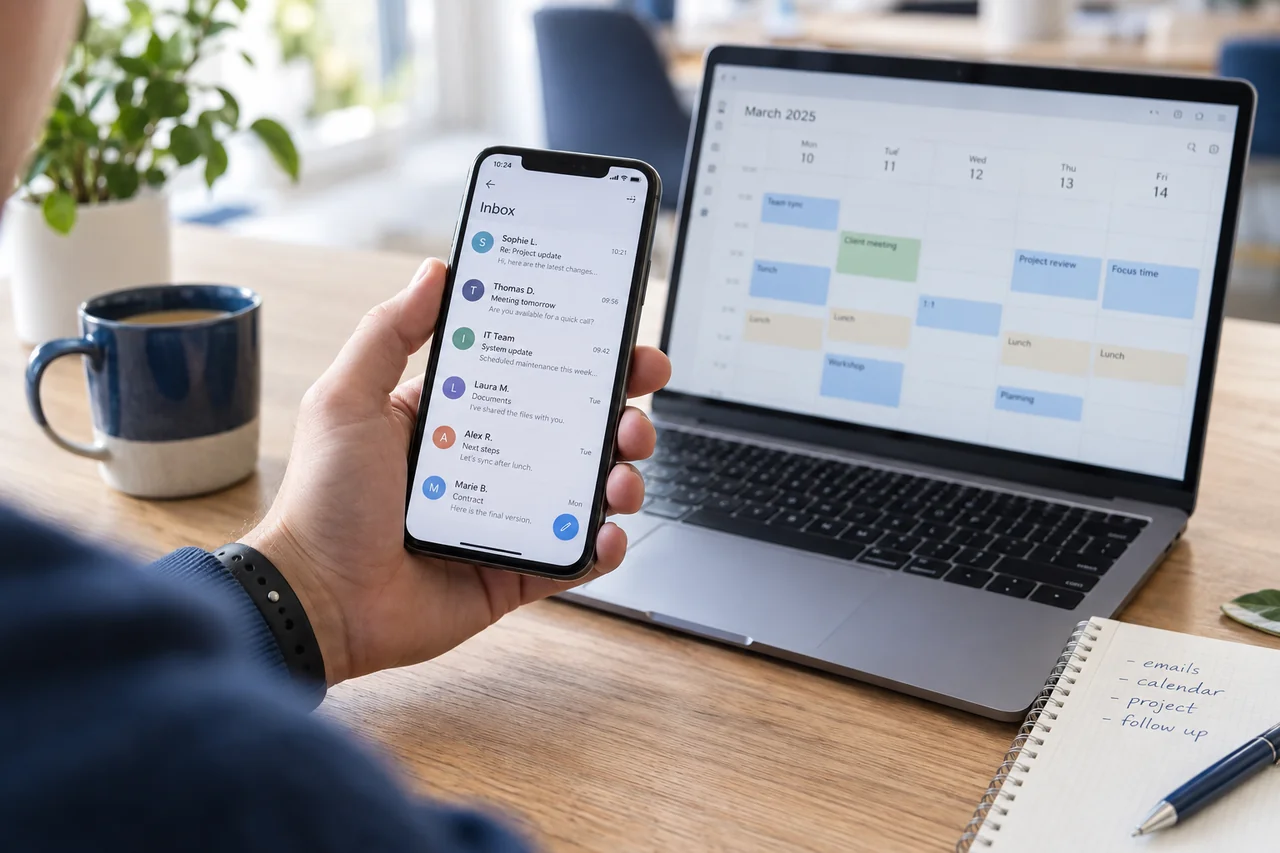
E-mail op een telefoon, met een agenda op de laptop erachter
E-mail, agenda's en bestanden
op de toestellen die je gebruikt

Wat wil je graag
beter geregeld hebben?

Soms zit het in een instelling die je niet vindt. Soms wil je overstappen naar een andere oplossing of samen met anderen kunnen werken. We bekijken je huidige situatie en helpen je een praktische stap vooruitzetten, ook als het om één kleine vraag gaat.

1 / E-mail instellen en verhuizen

Je mailbox klaarzetten
of weer aan de praat krijgen

Je wilt je e-mail op een nieuw toestel lezen, berichten komen niet aan of je zoekt een adres op je eigen domein. We helpen je mailbox instellen en onderzoeken problemen met verzenden, ontvangen of synchroniseren, bijvoorbeeld in Outlook.

  • E-mail instellen op je computer, telefoon of tablet
  • Mailboxen op je eigen domeinnaam aanmaken en koppelen
  • Een overstap voorbereiden en bestaande berichten, contacten en agenda's meenemen waar dat mogelijk is

Bij een verhuis bespreken we eerst wat je wilt behouden, welke toegang beschikbaar is en hoe we de overgang controleren. We testen samen of je e-mail op de afgesproken toestellen werkt.

Bijvoorbeeld: je e-mail op meerdere toestellen
Je mailbox
Een nieuwe aanvraag

Het bericht en de bijlagen bij elkaar

Afspraak bevestigd

De praktische informatie terugvinden

Je document is klaar

Verder met wat je ontvangen hebt

Op je computer

Je mailprogramma of browser

Op je telefoon

Je e-mail ook onderweg

We bekijken welke berichten en mappen je op elk toestel wilt zien en controleren verzenden en ontvangen.
2 / Digitale werkplek en samenwerking

Samenwerken met de tools
die bij je passen

Een nieuwe collega begint, je wilt agenda's delen of samen aan documenten werken. We helpen je digitale werkplek inrichten of beter afstemmen op je dagelijkse werk, bijvoorbeeld met Microsoft 365 of Google Workspace. Zo krijgt iedereen de toepassingen en toegang die nodig zijn.

  • Gebruikers, accounts en licenties instellen of aanpassen
  • E-mail, agenda's en documenten toegankelijk maken voor de juiste personen
  • Online overleg en samenwerking instellen, bijvoorbeeld met Microsoft Teams of Google Meet, met uitleg over het gebruik

We vertrekken van de tools en abonnementen die je al gebruikt. Ook als je met andere toepassingen werkt, bekijken we wat er mogelijk is. We richten in wat je nodig hebt en bespreken vooraf of daarvoor een ander abonnement nodig is.

Bijvoorbeeld: samen berichten en afspraken opvolgen
Jij

Je eigen account

Je collega

Een eigen account

Wat je samen nodig hebt
Een gedeelde mailbox

Aanvragen lezen en opvolgen

Een gedeelde agenda

Afspraken en beschikbaarheid bekijken

Toegang afspreken per persoon

Dit voorbeeld laat een mogelijke inrichting zien. We bepalen samen wat gedeeld wordt en wie iets mag bekijken of aanpassen.
3 / Accounts en toegang

Makkelijker aanmelden,
met je toegang goed geregeld

Verschillende accounts, vergeten wachtwoorden of een melding die je niet begrijpt kunnen je werk onderbreken. We helpen je overzicht krijgen, instellingen nakijken en je accounts beter beveiligen.

  • Tweestapsverificatie instellen en uitleggen hoe je ermee werkt
  • Een wachtwoordmanager opzetten en je helpen die gebruiken
  • Toegangsrechten aanpassen, bijvoorbeeld wanneer iemand start, vertrekt of andere taken krijgt

Raak je de toegang tot een account kwijt, dan bekijken we de officiële herstelmogelijkheden van de aanbieder. We helpen ook je herstelopties voorbereiden, bijvoorbeeld voor wanneer je van telefoon verandert.

4 / Bestanden delen en bewaren

Je bestanden terugvinden,
delen en kunnen herstellen

Welke versie is de juiste, waar staat dat document en wie kan erbij? We helpen je bestanden overzichtelijk bewaren en delen, bijvoorbeeld met OneDrive, SharePoint of Google Drive, en bekijken wat je op je verschillende toestellen nodig hebt.

  • Mappen ordenen en bestaande bestanden naar een passende plek overzetten
  • Synchronisatie en deelrechten instellen, of problemen ermee onderzoeken
  • Een passende back-upoplossing kiezen en instellen voor de bestanden die je wilt beschermen

Synchronisatie en back-up hebben een ander doel. We bekijken apart wat bewaard moet worden, hoe vaak een back-up nodig is en hoe je controleert of terugzetten lukt.

Bestanden gebruiken én kunnen herstellen
Je werkbestanden

Ordenen, delen en synchroniseren

Documenten Foto's Projecten
Daarnaast bekijken we
Een back-up om op terug te vallen
  • Welke bestanden worden bewaard?
  • Wanneer wordt de kopie gemaakt?
  • Kun je de bestanden terugzetten?
We stemmen opslag, toegang en back-ups af op je gebruik. Eventuele terugkerende controles bespreken we afzonderlijk.

Van je vraag naar
een oplossing waar je
mee verder kunt

We bespreken wat je nodig hebt en welke programma's en toestellen je gebruikt. Daarna spreken we af wat we nakijken of instellen en nemen we de werking samen door.

Vooraf weten wat we aanpakken

We bakenen de vraag af en maken duidelijke afspraken over het werk en de kosten. Eventuele abonnementen of extra opslag bespreken we voor je eraan vastzit.

Instellen en samen controleren

We spreken af welke toegang nodig is en voeren de wijzigingen uit. Daarna testen we wat je ermee wilt doen, zoals mail versturen, een bestand delen of opnieuw aanmelden.

Uitleg voor het dagelijkse gebruik

Je krijgt uitleg bij de aanpassingen en de instellingen die je zelf kunt beheren. Verdere hulp of periodieke ondersteuning plannen we volgens afzonderlijke afspraken.

Meer over hoe we samenwerken

Goed om
vooraf te weten

Je hoeft het probleem niet technisch te kunnen beschrijven. Vertel wat je probeert te doen en wat er anders loopt dan verwacht.

Kan dit op afstand, ook voor één kleine vraag?

Ja, ook voor een losse vraag over je mailbox, account of instellingen kun je contact opnemen. Veel hulp kan op afstand, bijvoorbeeld door samen je scherm te bekijken. We spreken vooraf af hoe dat gebeurt en welke toegang nodig is.

Hulp ter plaatse vanuit Ninove, met vooraf afgesproken verplaatsingskosten.

Kan ik mijn e-mailadres en oude berichten behouden?

Dat hangt af van je huidige aanbieder, het soort adres en de nieuwe oplossing. Bij een adres op je eigen domein bekijken we hoe de maildienst kan veranderen terwijl je het adres behoudt. Een adres dat bij een specifieke aanbieder hoort, kan niet zomaar overal worden overgenomen.

Ook berichten, contacten en agenda's bekijken we vooraf. We spreken af wat wordt overgezet, hoe we dat controleren en wanneer de oude omgeving eventueel kan worden stopgezet.

Moet ik overstappen naar een ander platform?

Nee. We beginnen bij de programma's en instellingen die je al gebruikt. Soms volstaat een aanpassing aan je huidige oplossing. Microsoft 365 en Google Workspace zijn voorbeelden van platformen waarmee je e-mail, agenda's, bestanden en samenwerking kunt organiseren, maar een overstap is geen voorwaarde om hulp te krijgen.

Een andere oplossing bespreken we alleen als die aansluit bij je vraag en budget. Je kunt dus ook terecht voor hulp met een bestaande mailbox of een afzonderlijke toepassing.

Kun je helpen als ik niet meer in mijn account raak?

We kunnen samen de aanmelding onderzoeken en de officiële herstelmogelijkheden van de aanbieder doorlopen. Wat mogelijk is, hangt af van de dienst en de herstelgegevens of andere verificatie die beschikbaar zijn. Herstel is niet in elke situatie mogelijk.

Stuur geen wachtwoorden, herstelcodes of beveiligingscodes via het contactformulier. We spreken een passende werkwijze af wanneer toegang nodig is.

Is synchroniseren met de cloud ook een back-up?

Synchronisatie houdt bestanden op verschillende plaatsen bij. Daardoor kan een wijziging of verwijdering ook op andere toestellen terechtkomen. Sommige diensten bieden versiegeschiedenis of herstelmogelijkheden, maar wat je kunt terughalen en hoelang dat kan, verschilt per oplossing.

We bekijken daarom afzonderlijk wat je wilt kunnen herstellen en welke back-up daarbij past. Ook controleren of terugzetten lukt, hoort bij die afweging.

Wat kost hulp met e-mail of dagelijkse IT?

Een korte kennismaking om je vraag te begrijpen en te bekijken of we kunnen helpen, is vrijblijvend. Voor onderzoek, advies of uitvoering spreken we vooraf een prijs of een tarief en budget af.

Bij een grotere inrichting of verhuis maken we eerst de omvang duidelijk. Kosten voor abonnementen, opslag en een eventueel bezoek nemen we mee in de afspraken. Periodieke ondersteuning is mogelijk op afspraak.

Waar loop je tegenaan met je dagelijkse IT?

Vertel kort waar je hulp bij zoekt. Je hoeft nog geen uitgewerkt plan of technische uitleg te hebben; we bekijken graag of we je kunnen helpen.

Een eerste kennismaking is vrijblijvend. Voor betaald werk maken we vooraf duidelijke afspraken.

Je contactgegevens en vraag

Dit formulier gebruikt reCAPTCHA om spam tegen te houden.

Lees hoe we met je gegevens omgaan in de privacyverklaring. Stuur geen wachtwoorden of herstelcodes mee.